
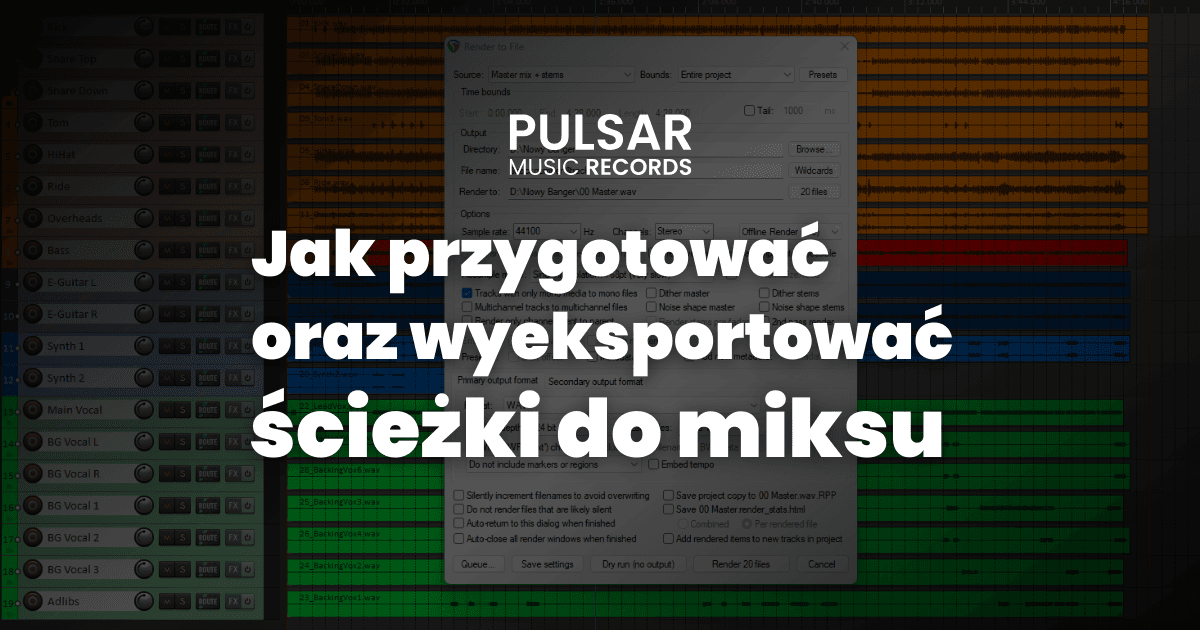
Jeśli chcesz, aby Twój utwór brzmiał profesjonalnie, musisz zadbać nie tylko o dobry wokal czy instrumental, ale także o odpowiednie przygotowanie sesji do miksu. W tym poradniku pokażę Ci krok po kroku, jak przygotować ślady w programie Reaper, aby przyspieszyć i ułatwić pracę realizatora dźwięku. W przyszłości pojawią się tu także wersje dla innych DAW-ów.
W tym poradniku
1. Nazewnictwo ścieżek – prosto i czytelnie
Dobre nazewnictwo ścieżek to klucz do porządku i szybkiej orientacji w sesji. Oto kilka zasad, które stosuję w moim studio:
Każda ścieżka powinna mieć unikalną nazwę, np.:
- Kick
- Snare
- Tom
- HiHat
- Overheads
- Bass
- E-Guitar L
- E-Guitar R
- Synth 1
- Synth 2
- Main Vocal
- BG Vocal L
- BG Vocal R
- Adlibs
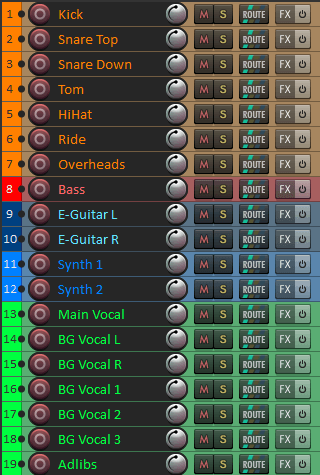
Wskazówka
Jeśli np. wokal główny został nagrany na dwóch osobnych ścieżkach, ale jest to ta sama partia (po prostu rozbita dla wygody nagrywania – np. „Wokal Główny A” + „Wokal Główny B”) – traktuję to jako jedną ścieżkę. Wystarczy je wyeksportować jako osobne pliki WAV, ja je połączę.
Unikaj
Unikaj nazw typu Track 01, Audio_02 – to tylko wydłuża czas miksu i zwiększa ryzyko błędów.
2. Ustaw markery: START i END
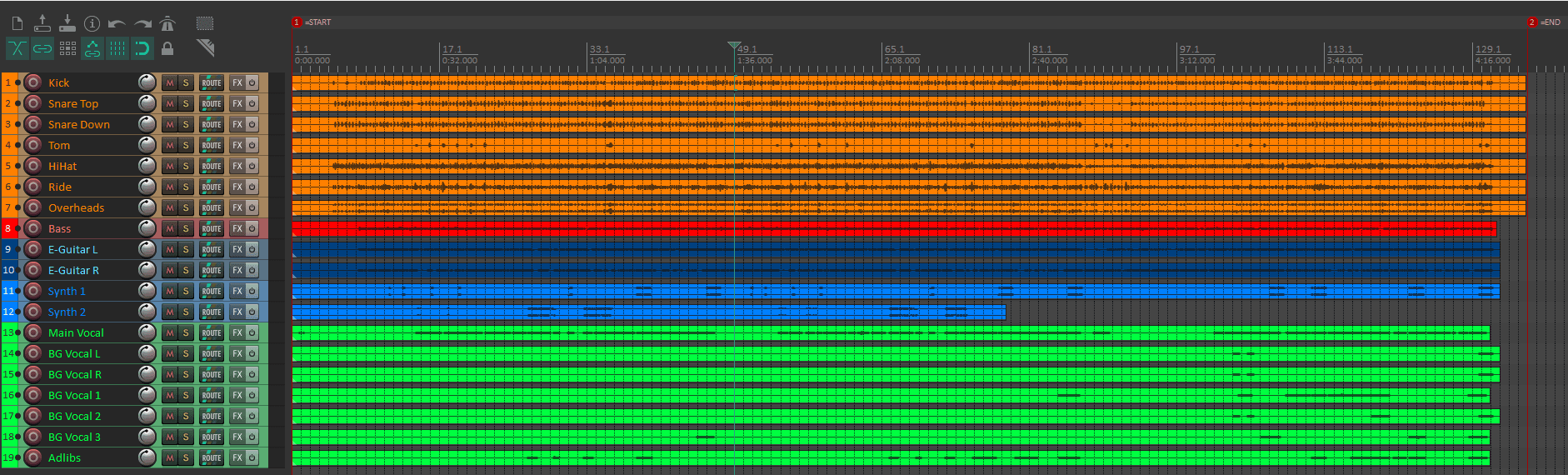
Aby eksport śladów przebiegł poprawnie, zaznacz dokładnie, od którego momentu utwór ma się zaczynać i kończyć.
Jak to zrobić w Reaperze:
- Przesuń kursor na początek utworu.
- Naciśnij
Shift + M, aby dodać marker. - Nazwij go
=START(dokładnie tak, z symbolem=). - Przejdź na koniec utworu i powtórz – dodając marker
=END.
Wskazówka
Dzięki temu Reaper automatycznie ustawi prawidłowy zakres eksportu – nie zetniesz początku ani końcówki utworu.
3. Przygotowanie do eksportu – renderowanie ścieżek
Krok po kroku:
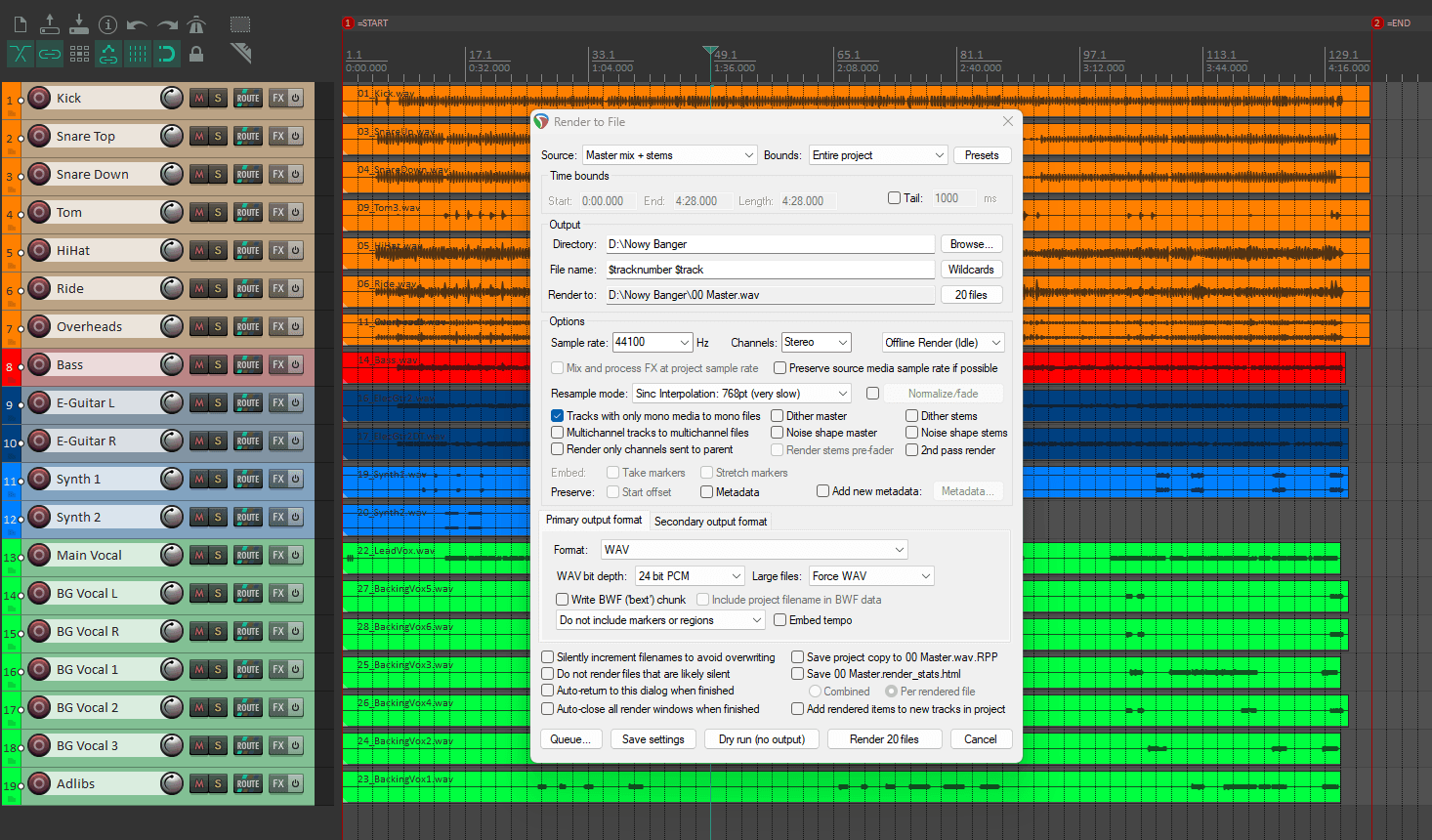
- Zaznacz wszystkie ścieżki, które chcesz wyeksportować (zaznaczając pierwszą ścieżkę oraz ostatnią, przytrzymując Shift – tak, by wszystkie były podświetlone).
- Wejdź w File > Render (
Ctrl + Alt + R). - W polu Source wybierz:
➤Selected Tracks (Stems)– jeśli chcesz wyeksportować każdą ścieżkę osobno.
➤Master mix– jeśli chcesz też dołączyć cały mix referencyjny (opcjonalnie – render „pilota”).
➤Master mix + Stems– jeśli chcesz wyeksportować każdą ścieżkę osobno i dołączyć do tego „pilota” (zalecana). - Bounds: ustaw
Entire Project(jeśli zaznaczyłeś START i END). - Output:
Directory: wskaż folder, w którym mają znaleźć się wszystkie ślady. Polecam utworzyć nowy folder, np.Nowy Banger - 140BPM C#Min, aby wszystko było uporządkowane.
File Name: ustaw jako$tracklub$tracknumber $track(jeśli chcesz, by realizator miał ścieżki ponumerowane oraz w tej samej kolejności). - Format pliku:
➤WAV
➤ 24-bit / 44 kHz (lub wyższym, jeśli nagrywałeś w innej częstotliwości próbkowania).
➤ Resample Mode:Sinc Interpolation: 768pt - Kliknij Render files i gotowe!
Nie znasz tempa i tonacji?
Sprawdź je w kilka sekund naszym darmowym narzędziem: analiza BPM i tonacji utworu online. Plik nie opuszcza Twojej przeglądarki.
Wskazówka
Upewnij się, że nie masz włączonych efektów na ścieżkach (chyba że chcesz je celowo zostawić). Najlepiej wyeksportować surowe ślady, a efekty (np. autotune, pogłosy) zostawić do miksu – chyba że są kluczowe dla brzmienia.
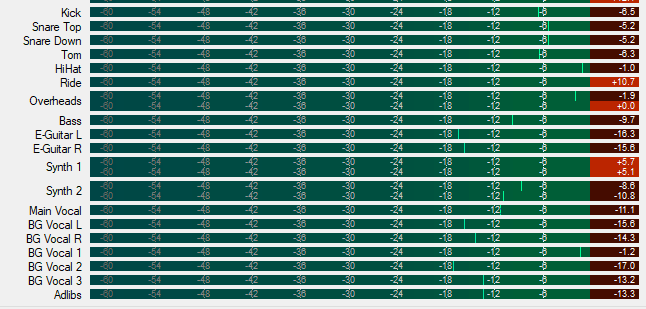
Sprawdź, czy nie ma clippingu podczas renderu!
Jeśli którykolwiek wskaźnik pokazuje przester (czyli świeci się na czerwono, jak na załączonym screenie – przester mają: Ride, Overheads, Synth 1):
- Ustaw format plików na
WAV 32-bit float(Floating Point) – wtedy nawet przesterowane sygnały nie będą obcięte i będzie można je naprawić podczas miksu. - Nie zmieniaj głośności śladów – niech miksujący ma pełną kontrolę.
Wskazówka
Staramy się unikać clippingu na ścieżkach – najlepiej, gdy poziomy nie przekraczają 0 dBFS. Jeśli jednak pojedyncze wartości minimalnie wybijają się ponad 0 dB, to przy eksporcie do 32-bit float nie jest to problemem.
4. Sprawdź przed wysłaniem
Zanim wyślesz pliki do miksu, koniecznie sprawdź, czy wszystko zostało wyeksportowane poprawnie. To pozwala uniknąć niepotrzebnych poprawek i przyspiesza cały proces.
Co zrobić?
- Otwórz nowy, pusty projekt w Reaperze (lub innym DAW).
- Wczytaj do niego wszystkie wyeksportowane pliki WAV.
- Przesłuchaj całość – zwróć uwagę na:
- Czy wszystkie pliki odtwarzają się w całości (nie są ucięte)?
- Czy pliki zaczynają się od właściwego momentu?
- Czy nie są przesunięte w czasie względem siebie?
- Czy nie zawierają błędów, klików, brakujących fragmentów?
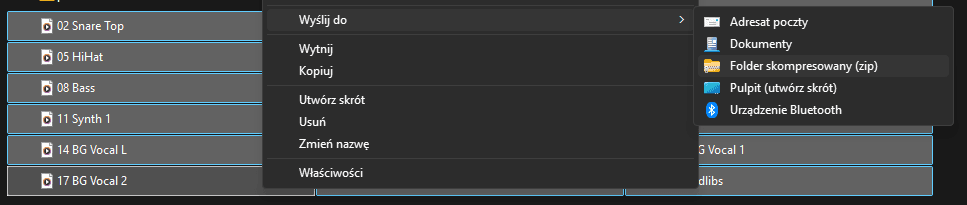
- Jeśli wszystko się zgadza, spakuj pliki do archiwum
.zipi nazwij go np.Nowy Banger - 140BPM C#Min. - Wyślij przez WeTransfer, Google Drive, Dropbox, FromSmash lub inny sprawdzony serwis.
Masz już przygotowane ścieżki? Zajmę się miksem i masteringiem!
Skoro wszystko gotowe, możesz spokojnie zająć się kolejnym kawałkiem – ja zajmę się resztą. Miksuję i masteruję utwory online, a w pracy skupiam się na brzmieniu, dynamice i tym, by utwór dobrze się słuchał – niezależnie od gatunku.